地元暮らしをちょっぴり楽しくするようなオリジナル情報なら、地域情報サイト「まいぷれ」!
文字サイズ



貯めて・使ってお得!ひらかたポイント公式サイト
ひらかたポイントアプリでの歩数計測がうまく行かない場合の対処法をご紹介しています。
▼お使いの端末を選択してください。

Androidをご利用の方はこちら

iPhoneをご利用の方はこちら
・歩数計測アプリ(Google Fit)の導入
・最新版ひらポアプリのダウンロード・アップデート
・ひらポアプリと歩数計測アプリ(Google Fit・ヘルスコネクト)の連携
が完了していることをご確認ください。
歩いてひらポを貯めよう!ひらポアプリに歩数連携機能を追加!.pdf
歩数が計測できない場合に下記の ケース1~9をお試しいただくと 解消する場合がございます。
※注意※ 設定手順や名称は、機種によって異なる場合がございます。(掲載端末:SONY Xperia Ace III)

①「ひらかたポイント」アプリ(以下、ひらポアプリ)の画面右下にある[設定]を押し、設定画面に移ります。

②[歩数情報を送信する]を押します。

③数秒後に[歩数情報を送信しました]と表示されたら、スマートフォンの歩数情報がひらポアプリに送信されている状態です。歩数が更新されたかご確認ください。

「ひらかたポイントがGoogleアカウントへの追加アクセスを求めています」という表示が出ます。

画面下部の「続行」ボタンを押すと、歩数情報が送信されます。

①スマートフォンホーム画面下部のナビゲーションバーの1番右にある【マルチタスクメニュー】アイコン(正方形■)を押します。

②起動中のアプリ一覧が表示されたら、ひらポアプリを上にスワイプし、 アプリを終了させます。

③ホーム画面から「ひらかたポイント」アプリのアイコンを押して、アプリを再起動します。
スマートフォンを再起動すると解決する場合がございます。機種やOSバージョンによって異なりますが、 スマートフォンの電源ボタンを長押しすると「電源を切る」や「再起動」を選択する項目が 出ますので「再起動」を選択してください。

①「設定」アプリを立ち上げます。

②「アプリ」を押します。

③「ひらかたポイント」を押します。

④「権限」を押します。

⑤「身体活動」が「許可」されていることを確認します。「許可しない」にある場合は「身体活動」を押します。

⑥「許可する」を選択します。

①「Fit」アプリを立ち上げます。

②右下の「プロフィール」(人型マーク)を押します。

③右上(アカウントアイコンの左)の「設定」(歯車)を押します。

④「接続済みのアプリを管理」を押します。
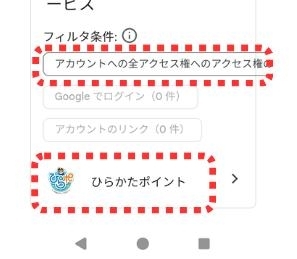
⑤「ひらかたポイント」に「アカウントへの全アクセス権」が付与されていることを確認します。

①「設定」アプリを立ち上げます。

②「アプリ」を押します。

③「Fit」を押します。

④「権限」を押します。

⑤「身体活動」が「許可」されていることを確認します。「許可しない」にある場合は「身体活動」を押します。

⑥「許可する」を選択します。「位置情報」も同様に、「許可しない」にある場合は「常に許可」を選択します。
※注意※ ひらポアプリにログインし直す必要が生じます。ひらポアプリにログインしているメールアドレスとパスワードをお手元にご用意の上、操作してください。
※ひらポアプリにログインしているメールアドレスが分かれば、データ削除後も保有ポイントが失われることはありません。

①ひらポアプリの画面右下の「設定」を押します。
②設定画面の「アカウント」を押します。

③アカウント画面の「プロフィール」を押します。

④プロフィール画面で、ひらポアプリにログインしている「メールアドレス」を確認できます。
ひらポアプリを初期化し、ログインし直します。

①「設定」アプリを立ち上げます。

②「アプリ」を押します。

③「ひらかたポイント」を押します。

④「ストレージとキャッシュ」を押します。

⑤「ストレージを消去」を押します。
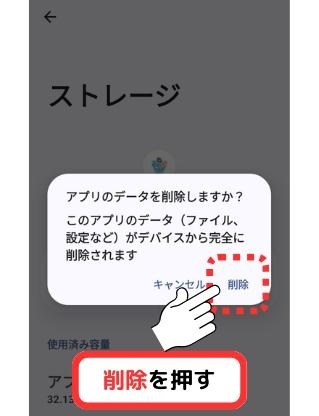
⑥「削除」を押します。ひらポアプリを再び立ち上げ、ログインし直します。
ストレージを削除し、再ログイン後にAndroidの方はヘルスコネクト設定をご確認ください。
ヘルスコネクトの設定方法はこちら
※パスワードを忘れてログインできない場合は、ログイン画面の[パスワードをお忘れですか?]からメールアドレスを入力し、パスワードを再設定してください。
※再ログイン後はひらポアプリと歩数計測アプリ(Google Fit)の連携手順に沿って、表示されるポップアップから連携手続きを進めてください。
それでも歩数がうまく計測されない場合は、ひらポアプリを再インストールします。
ひらポアプリを一度アンインストールし、再度インストールとログインを行います。
①「設定」アプリを立ち上げます。
②「アプリ」を押します。
③「ひらかたポイント」を押します。

④「アンインストール」を押します。

⑤「OK」を押します。
ひらポアプリがアンインストールされるので、再びアプリをインストールします。
Google Play ストアにアクセスし、ひらポアプリをダウンロードしてください。
※注意※ この方法でFitのデータを削除すると、計測していた歩数も消える場合がございます。
※注意※ Google Fitと連携している他のアプリのデータも削除される場合がございますので、十分にご理解いただいた上での操作をお願いいたします。
ひらポアプリを初期化し、ログインし直します。

①「設定」アプリを立ち上げます。

②「アプリ」を押します。

③「Fit」を押します。

④「ストレージとキャッシュ」を押します。

⑤「ストレージを消去」を押します。

⑥「削除」を押します。Fitを再び立ち上げ、ログインし直します。
※再ログイン後は歩数計測アプリの導入手順に沿って、Fitの設定を完了させてください。
それでも歩数がうまく計測されない場合は、アプリを再インストールします。
Fitを一度アンインストールし、再度インストールとログインを行います。
①「設定」アプリを立ち上げます。
②「アプリ」を押します。
③「Fit」を押します。

④「アンインストール」を押します。

⑤「OK」を押します。
Fitがアンインストールされるので、再びアプリをインストールします。

①ひらポアプリ画面右下「設定」を選択し、「ヘルスコネクト設定」を押す

②「1.身体活動へのアクセス」と「2.歩数データへのアクセス」が「許可済み」になっていることを確認する

③どちらかが「許可済み」になっていない方はこちらでヘルスコネクト設定を完了してください
ウォーキングwithスマホに関するお問い合わせ
ひらかたポイント事務局(受付時間:平日10:00~17:00)
アプリ詳細:050-1809-8254
ひらポ全般:072-841-0001
枚方市健康福祉政策課
TEL:072-841-1369
FAX:072-841-2470
※取材時点の情報です。掲載している情報が変更になっている場合がありますので、詳しくは電話等で事前にご確認ください。
まいぷれ[枚方市] 公式SNSアカウント