地元暮らしをちょっぴり楽しくするようなオリジナル情報なら、地域情報サイト「まいぷれ」!
文字サイズ



貯めて・使ってお得!ひらかたポイント公式サイト
(更新)
Google社が提供する「Google Fit API」のサポート終了に伴い、「Google Fit」と「ひらポ」の直接連携が2025年12月末で終了しました。
・Android端末をお持ちの方で歩数情報を表示する場合は、Google社製の「ヘルスコネクト(※)」を経由した 「Google Fit」と「ひらポ」の連携が必要です
・「ヘルスコネクト」をインストールのうえ、「ヘルスコネクト」と「Google Fit」の連携をお願いします
※ ヘルスコネクトは、Android OS 9 以上が利用要件となっています。
ご利用のスマートフォンのAndroid OSが対応していない場合は利用することができません。
※ アプリへのログイン時に使用するメールアドレスをGoogleのメールアドレスにされている方は
ログイン時のGoogleアカウントと、歩数連携機能でヘルスコネクトと連携するGoogleアカウントは、同じアカウントをご使用ください。
・今まで:ひらポアプリ+Google Fit
・最新版:ひらポアプリ+Google Fit+ヘルスコネクト
・Android13以下:「ヘルスコネクト」をGooglePlayストアからインストール
・Android14以上:「ヘルスコネクト」は自動的に端末にインストールされており、別途インストールは不要
※ご利用の端末によって文言が異なる場合がございます
スマートフォントップ画面 → 設定 → デバイス情報→ Androidバーション

「ヘルスコネクト」をインストールします。

①Playストアを選ぶ

②この画面になったら、右上のボタンを押す

③検索欄で「ヘルスコネクト」と検索

④インストールを選ぶ
次の手順にお進みください。
※ご利用の端末によって画面、文言等が異なる場合がございます

①Google Fitアプリを開く

②画面右下の人のマーク(プロフィール)を選ぶ
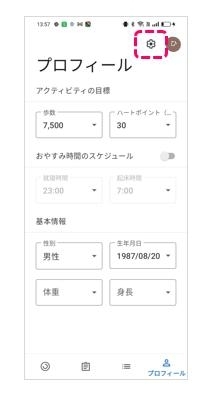
③画面右上の歯車マーク(設定)を選ぶ

④画面中央の「Fitとヘルスコネクトを同期する」のマークを選択する
(ボタンが青くなります)

⑤画面右下の「設定」を選択する

⑥「すべて許可」をオンにする
(ボタンが青くなります)

⑦一番下の「完了」を押す

⑧「Fitとヘルスコネクトを同期する」がオンになっていることを確認する
(ボタンが青くなっていればOKです)
※ご利用の端末によって画面、文言等が異なる場合がございます
自動アップデートの設定をされている方は、アップデート完了後、初回のひらかたポイントアプリ起動時に②の手順から開始されます
Playストア→ ひらかたポイントで検索 → 更新

●更新後、ひらポアプリを開きます

①ひらポアプリを起動して出てくるポップアップ「身体活動データ」へのアクセスを許可する

②「ヘルスコネクト」へのアクセスを「すべて許可」をオンにし、「許可」を押す

③ひらかたポイントに過去のデータへのアクセスを「許可」する

④ホーム画面に遷移し、歩数が表示されていることを確認する

⑤「設定」を選択し、「ヘルスコネクト設定」を押す

⑥「1.身体活動へのアクセス」と「2.歩数データへのアクセス」が「許可済み」になっていることを確認する
ひらかたポイントアプリと「身体活動データへのアクセス」並びに、「ヘルスコネクトへのアクセス」を許可しないと、歩数データの取得が完了しません。
もし、許可しないを選択してしまった場合は、以下の手順をお試しください。
●身体活動データへのアクセスを許可しなかった場合

①「許可しない」を選択すると

②上記の連携状況の確認画面が表示される

③「設定」を選択し、「ヘルスコネクト設定」を押す

④「1.身体活動へのアクセス」を選択し、「許可する」

⑤「許可」を押して、完了
●ヘルスコネクトへのアクセスを許可しなかった場合

①「設定」を選択し、「ヘルスコネクト設定」を押す

②「2.歩数データへのアクセス」を選択し、「許可する」

③「すべて許可」をオンにし、「許可」を押す
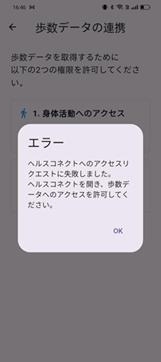
下記のエラーが表示された場合、ひらかたポイントアプリからヘルスコネクトへのアクセスを2回以上拒否してしまっている状況です。
ひらかたポイントアプリからは「ヘルスコネクトへのアクセス」許可ができないため、ご利用のスマートフォンの「設定」アプリから「ひらかたポイントアプリ」への「ヘルスコネクトへのアクセス」をお願いいたします。
Android14の場合
設定 → セキュリティとプライバシーポリシー → プライバシー → ヘルスコネクト → アプリの権限 → ひらかたポイント → アプリのアクセス権をすべて許可
ウォーキングwithスマホに関するお問い合わせ
ひらかたポイント事務局(受付時間:平日10:00~12:00,13:00~17:00)
アプリ詳細:050-1809-8254
枚方市健康福祉政策課
TEL:072-841-1369
FAX:072-841-2470
※取材時点の情報です。掲載している情報が変更になっている場合がありますので、詳しくは電話等で事前にご確認ください。
この記事に関するキーワード
まいぷれ[枚方市] 公式SNSアカウント